
Steg-för-steg-guide för hur du aktiverar och styr varje funktion i appen.
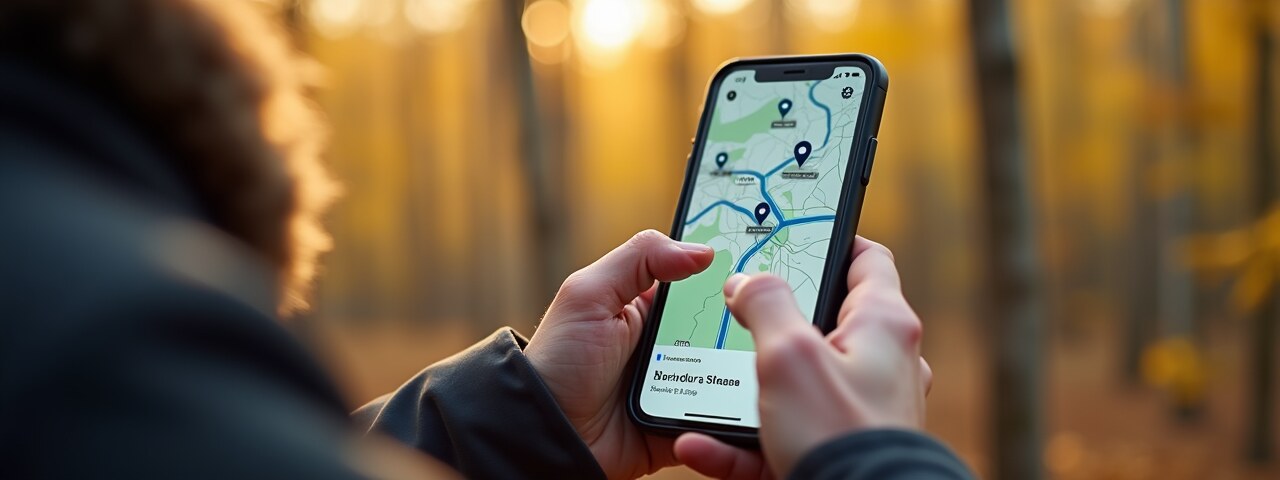
Dra för att panorera. Nyp ihop/ut för att zooma. Dubbeltryck för att zooma in på en punkt.
Tryck på platsikonen (⸻ pilen) nere till höger för att centrera kartan på din position.
Tryck på en grupmedlems ikon eller namn på kartan. Kartan låser sig på den personens position och följer dem automatiskt. Tryck igen eller panorera för att låsa upp.
Kompassen visas uppe till höger på kartan. Den roterar med telefonens riktning. Tryck på den för att nollställa kartans rotation till norr.
Tryck på molnikonen i verktygsfältet (🌧) för att växla väderanimering. Visar realtidstemperatur och animerade vindpilar på kartan.
Tryck på sökikonen (🔍) uppe i appen. Skriv en adress eller platsnamn. Tryck på ett sökresultat för att flytta kartan dit.
Tryck på kartlager-ikonen uppe till höger på kartan (den runda ikonen med staplade rutor) → Lägg till anpassad karta. Fyll i ett Namn och en Tile-URL i XYZ-format — webbadressen måste innehålla platshållarna {z}, {x} och {y}, t.ex. https://exempel.se/{z}/{x}/{y}.png. Kartan dyker sedan upp i listan under Anpassade kartor och går att välja precis som de inbyggda kartorna.
Geo-Harbor levererar inte längre någon satellitkarta som standard, eftersom den fria versionen av Esris kartjänst har användarvillkor som inte tillåter att den paketeras och sprids vidare i en app. Lägger du till en egen kartkälla här är det du själv som ansvarar för att den tjänstens villkor tillåter din användning.
Namn: Satellit. URL: https://server.arcgisonline.com/ArcGIS/rest/services/World_Imagery/MapServer/tile/{z}/{y}/{x} — observera att Esri vill ha {y} före {x} i sökvägen. Fungerar bra för eget bruk, men Esris användarvillkor kräver ett licensierat ArcGIS-utvecklarkonto vid tyngre eller kommersiell användning. Läs igenom Esris användarvillkor innan du delar en app som pekar mot tjänsten.
Namn: Ljus karta. URL: https://a.basemaps.cartocdn.com/light_all/{z}/{x}/{y}.png — en minimalistisk, ljus karta som är fri att använda med attribuering till OpenStreetMap och CARTO. Bra alternativ om du vill ha en enklare bakgrund utan Esris begränsningar.
Ja. Kryssa i lagret Vägar och ortsnamn under Kartlager — det ritar vägar, vägnamn och ortsnamn ovanpå vilken kartbild du än valt, och är gjort just för satellitbilder och egna kartor som saknar både vägar och namn. Vägarna är ljusa med mörk kant så de syns både mot mörka flygfoton och mot ljusa kartor. Datan är vår egen, samma som Karta-läget använder, så inga användarvillkor står i vägen. Observera att du fortfarande väljer en (1) kartBILD i taget — det är lagren ovanpå som kan kombineras.
Håll fingret nedtryckt på valfri plats på kartan i ca en sekund tills en dialog öppnas. Välj ikon (t.ex. tält, parkering, varning), skriv en kort beskrivning. Du kan också lägga till ett foto med kameraknappen. Tryck Spara.
Tryck på en markering på kartan för att se namn, beskrivning, skapare och eventuellt foto i ett kort längst ned.
Tryck på markeringen → tryck på pennikonen (✎) i kortet för att redigera beskrivning eller ikon. Tryck på papperskorgsikonen (🗑) för att ta bort.
Håll fingret på en befintlig markering tills den börjar röra sig. Dra den till ny position och släpp.
Öppna hamburgmenyn (☰ tre streck uppe till vänster) → tryck Byt grupp. Välj en grupp i listan. Du kan också ta bort sparade grupper med papperskorgsikonen.
Menyn → Grupp → Hantera grupp & medlemmar. Här ser du alla medlemmar med online/offline-status. Som ägare kan du ta bort en specifik medlem med papperskorgsikonen bredvid namnet.
Hantera grupp → Bjud in. Ange e-postadressen till den du vill bjuda in. De får ett e-postmeddelande med en länk som automatiskt fyller i gruppkoden.
Som ägare syns en notis när någon ansöker. Menyn → Grupp → Väntande godkännanden → godkänn eller neka med knapparna.
Menyn → Grupp → Hantera grupp & medlemmar → Lämna gruppen. Bekräfta i dialogen. Om du är ägare och det finns fler medlemmar överförs ägarskapet automatiskt till nästa person.
Menyn → Inställningar → Profilinställningar → ändra smeknamn → Spara. Ändringen syns direkt för övriga i gruppen.
Öppna Geo-Harbor eller Geo-Harbor Eternity på klockan. Klockan visar en 6-siffrig parningskod eftersom den ännu inte är kopplad till någon telefon.
Menyn (☰) → Inställningar → Profilinställningar. Skriv in koden under rubriken Koppla klocka med parningskod längst ned i dialogen och tryck på knappen bredvid fältet.
Klockan får telefonens identitet och hämtar sedan automatiskt aktiv grupp, medlemmar och positioner via telefonen — ingen ytterligare inloggning behövs på klockan.
Menyn → Kartor & gränser → Importera GPX. Välj en GPX-fil från telefonen. Appen visar antalet hittade punkter och ritar en förhandsgranskning på kartan.
Tryck Importera och spara i dialogen. Gränsen sparas och delas omedelbart med hela gruppen — alla ser gränsen på kartan utan att behöva importera filen själva.
Menyn → Kartor & gränser → Rita fastighetsgräns. Tryck på kartan för att sätta ut punkter längs gränsen. Minst 3 punkter krävs. Tryck Spara när du är klar. Tryck Rensa för att börja om.
Menyn → Kartor & gränser → Rita fastighetsgräns → håll inne på en befintlig gräns på kartan för att markera och ta bort den. Alternativt: tryck Rensa för att ta bort alla gränser.
Bra källor för GPX-filer med markgränser: Lantmäteriets karttjänst (lantmateriet.se), Jaktmarker, eller kartappar som exporterar GPX. Spår och rutter i filen blir gränser som du godkänner en i taget.
Innehåller GPX-filen platser — pass, torn, åtlar — frågar appen vad de ska bli: markeringar, där ikonen gissas ur namnet, eller gruppens jaktpass. Platserna kan också bilda en gräns i den ordning de står i filen.
Tryck på larmknappen (🚨 röd klockikon) uppe i appen. Bekräfta i dialogen som visas. Alla grupmedlemmar får omedelbart en push-notis med ditt namn och din GPS-position.
En röd banner visas i appen med avsändarens namn. Tryck på bannern för att centrera kartan på larmets position. En pulsande markering visas på kartan.
Tryck på larmknappen igen (nu röd/aktiv). Bekräfta återkallning. Bannern och markeringen försvinner för alla.
Appen har inga GPS-lägen att välja mellan längre. Den har GPS:en på när du förflyttar dig och stänger av den när du står still, och väljer själv hur ofta den skickar din position efter hur fort du rör dig: var tionde sekund till fots och var femte i bil.
Står du still används ingen GPS alls. Telefonen håller koll på ett osynligt staket på cirka 100 meter runt platsen och känner av när du börjar röra dig. Under tiden skickas din kända plats var femtonde minut, så att gruppen ser att du fortfarande är kvar.
När en jakt pågår blir spårningen tätare: var femte sekund när du går — även om du smyger — och var annan minut när du sitter på passet. GPS:en stängs av när du suttit still en stund. Tätheten slås på och av automatiskt med jakten.
För att appen ska märka att du lämnar en plats när den är stängd behöver platsbehörigheten stå på Tillåt alltid. Med enbart vid användning fungerar spårningen bara när appen är öppen.
Stäng av Dela min GPS i menyn för att pausa. Du är fortfarande med i gruppen och ser de andra, men din position skickas inte.
Under en pågående jakt visas en röd sektor från dig mot varje jaktkamrat som är med i jakten och har skickat en position de senaste tio minuterna — riktningen du inte ska skjuta i. Sektorn är 30 grader bred (15 åt vardera hållet), når en bit förbi kamraten och följer med när någon flyttar sig. Kamrater längre bort än 3 km får ingen sektor. Sektorerna är ett hjälpmedel och ersätter aldrig din egen kontroll av skjutriktningen.
Under jakt visas ringar på 50, 100, 200 och 300 meter runt din position. Slå av och på med ringknappen i högerkanten; valet sparas till nästa jakt.
Under jakt visas hur din vittring sprids med vinden: smal vid dig och bredare nedvinds. Stark vind ger en lång och smal plym, svag vind en kort och bred. Din plym är gul, jaktkamraternas blå. Slå av och på med vågknappen.
Dra kartan så visas en linje från din position till kartans mitt, med avståndet utskrivet. Linjen försvinner tre sekunder efter att du släppt.
Öppna kameravyn och tryck på linjalen. Sikta hårkorset på punkten där djuret eller målet står på marken. Avståndet räknas ut ur hur mycket telefonen lutar och hur högt du håller den — 1,5 meter från början; ändra med Höjd-knappen, och sitter du i ett torn lägger du till tornets höjd. Mätningen förutsätter någorlunda plan mark, och felet växer med avståndet: ungefär en meter vid 20 meter men betydligt mer vid 100, därför visas också ett troligt intervall. Markera här sätter en markering på den uppmätta punkten.
Telefonens kompass påverkas av metall, magneter i fodral och bilar. Tryck på kompassknappen i kameravyn och välj Mot en riktig kompass: lägg telefonen plant, rikta toppen mot norr enligt kompassen och tryck Kalibrera. Ange om din kompass visar magnetisk nord (en vanlig kompassnål) eller är justerad för missvisning.
Har du ingen kompass med dig: ställ dig på en rak väg, tryck på kompassknappen och välj Mot vägen du står på. Vägens riktning hämtas ur kartan och vägen ritas som en gul linje i kamerabilden. Sikta med kameran längs vägen — åt vilket håll som helst — och tryck Kalibrera. Ligger den gula linjen på den riktiga vägen stämmer kompassen. Du behöver stå inom 25 meter från vägen och på en rak del; i en kurva säger appen till. Det fungerar även utan täckning där du har kartan nedladdad.
Skillnaden mellan magnetisk och geografisk nord — i Sverige 5–10 grader — räknas alltid bort automatiskt för den plats du står på. Kalibreringen tar hand om det som är kvar: störningar från telefonen och omgivningen.
Kameravyn med avståndsmätare och kompasskalibrering slås på per konto medan den testas. Hör av dig till [email protected] om du vill prova.
Tryck på väderrutan uppe till vänster: överst står soluppgång, solnedgång, gryning och skymning, och sjudagarsprognosen visar varje dags bästa perioder med betyg i stjärnor. Alla detaljer — måntider och perioder sju dagar framåt — finns under Jakt → Jakt- och fisketider i menyn. Allt räknas ut i telefonen ur din position, helt utan nät.
Tiderna bygger på solunarteorin (John Alden Knight, 1926), samma metod som används i många jakt- och fiskeappar och GPS-klockor. Huvudperioder, cirka två timmar, ligger kring när månen står högst på himlen och när den står rakt under dig på andra sidan jorden. Mindre perioder, cirka en timme, ligger kring månens uppgång och nedgång.
Noll till fyra stjärnor. Betyget är högst runt nymåne och fullmåne, och extra högt när en period sammanfaller med soluppgång eller solnedgång.
Varje dag visar också gryning, soluppgång, solnedgång och skymning. Gryning och skymning avser borgerlig skymning, när solen står sex grader under horisonten.
Under en pågående jakt kan appen ge en notis när en period börjar. Slå av och på med Påminn mig under jakt överst i tidsvyn.
Det vetenskapliga stödet för solunarteorin är svagt och blandat. Vissa studier ser samband mellan månfas och aktivitet hos enskilda arter, andra inget alls. Gryning och skymning har däremot ett väldokumenterat inflytande på viltets rörelser — därför visas sol- och skymningstiderna lika tydligt som perioderna. Se tiderna som ett komplement, inte en garanti.
Menyn → Min statistik. Visar en lista med dina registrerade aktiviteter grupperade per dag.
Tryck på en aktivitet i listan. En karta visas med den inspelade rutten inritad, tillsammans med sträcka, medelhastighet och maxhastighet.
Appen identifierar automatiskt: till fots 🚶, cykling 🚲, i fordon 🚗. Typen visas som ikon i aktivitetslistan.
Öppna en aktivitet → tryck på delningsikonen (⇧) för att exportera rutten som en GPX-fil som kan öppnas i t.ex. komoot eller OsmAnd.
Menyn → Inställningar → Aviseringar → bläddra ned till GEOFENCING (PLATSZONER). Här ser du dina zoner och kan lägga till nya med +-knappen.
Tryck + för att öppna dialogen. Ange ett namn (t.ex. Hem eller Stallet). Välj mittpunkt — antingen din nuvarande position eller kartans mitt. Justera radien med reglaget (50–2 000 m). Välj om du vill få notis vid ankomst, avresa eller båda. Tryck Skapa.
Skapade zoner ritas ut som genomskinliga cirklar på kartan. Du kan ha flera zoner aktiva samtidigt.
Tryck på en zon i listan för att öppna redigeringsdialogen. Ändra namn, radie eller notis-inställningar och tryck Spara.
Tryck på papperskorgsikonen bredvid zonen i listan. Zonen tas bort direkt och cirkeln försvinner från kartan.
Servern bevakar zoner kontinuerligt och skickar en FCM push-notis via Firebase när en grupmedlem passerar in i eller ut ur en zon — fungerar även när appen är stängd. Notisen visar personens namn och zonens namn. Varje zon kan ställas in individuellt för ankomst, avresa eller båda.
Dina zoner sparas på servern och återställs automatiskt om du installerar om appen — så länge du loggar in med samma e-postadress.
Menyn → Inställningar → Aviseringar. Här slår du på eller av varje typ av notis separat.
Ny grupmedlem, Markering tillagd, Nödlarm, Borttagen från grupp, Geofence-zon passerad, GPS avstängd (påminnelse), Regnvarning. Varje typ kan aktiveras/avaktiveras individuellt.
Längst ned i notifikationsinställningarna finns ett alternativ för att tysta alla notiser utan att ändra individuella inställningar.